頭の中がスッキリ!思考を整理するマインドマップとは?【おすすめ無料ツールと使い方】
happy_lnk
Tech Palette
音声での理解の方がラクという方は、ぜひ再生してお聴きください。

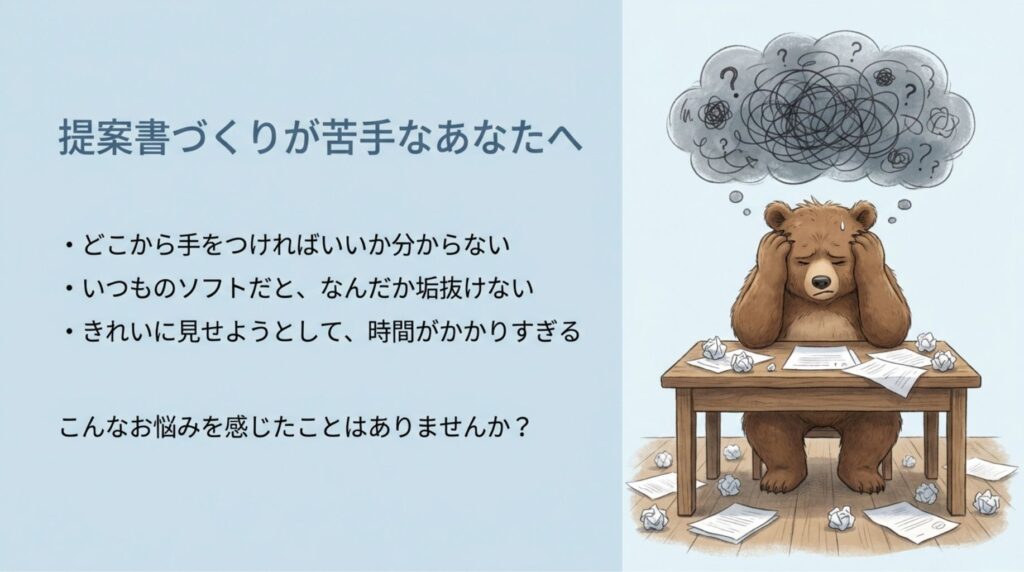
「提案書って、どこから手をつければいいの?」
「パワポは使えるけど、なんだか垢抜けない…」
そんなモヤモヤを感じたこと、ありませんか。
私自身も、
同じ悩みを抱えていた時期があります。
特に提案資料をきれいに見せようとすると、
デザインに時間がかかってしまい、
作業がなかなか進まないことが多かったんです。
でも、Canva(キャンバ)というWebツールに出会ってから、
その悩みがぐっと軽くなりました。
今では、ラフ作成から本番用のプレゼン資料まで、
Canvaが私の”資料作成の相棒”として活躍しています。
Illustratorなどで本格的なデザインを仕上げる前の、
イメージ固めにもCanvaを活用。
資料の全体像や構成を視覚的に確認できるようになり、
結果としてデザインにかける時間を大幅に減らせるようになりました。
この記事では、
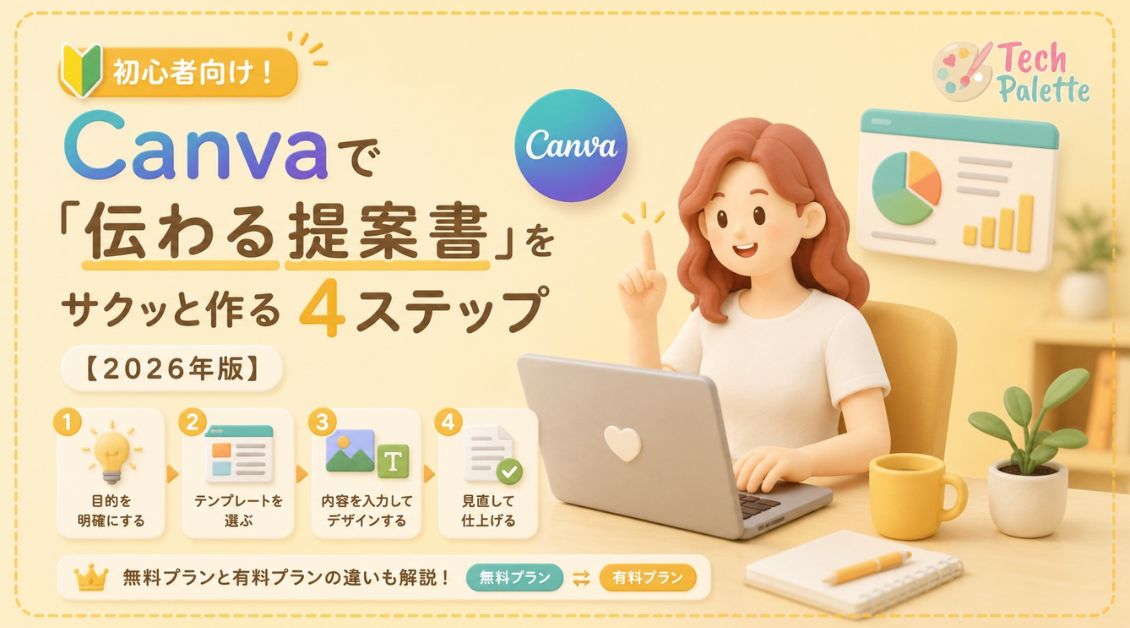
初心者の方でも迷わず提案書が作れる「Canvaの基本4ステップ」と、
「無料プランと有料プランの違い」について、
分かりやすく解説していきます。
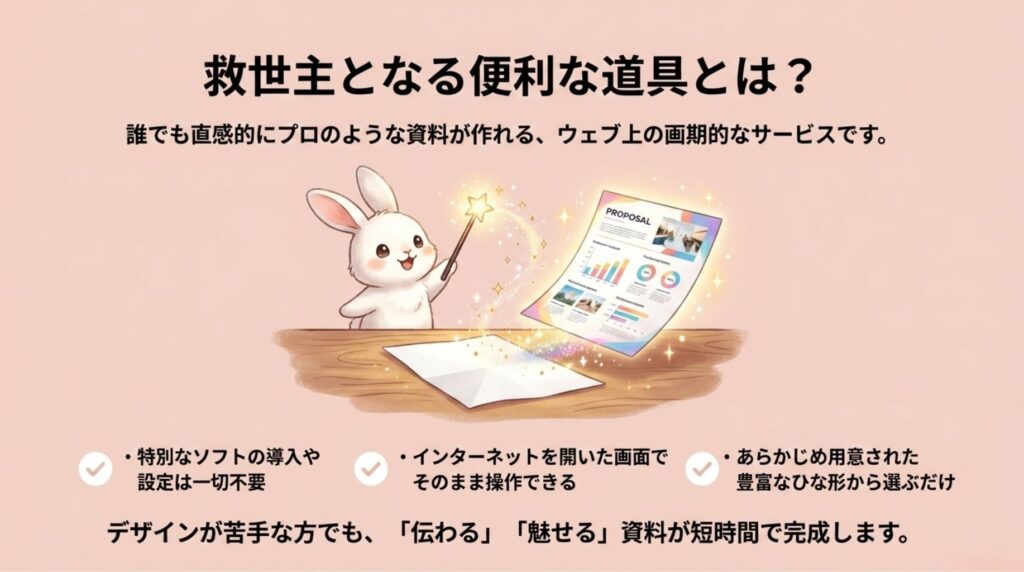
Canvaは、「デザインは苦手…」という方でも、
サクサク使えるデザインツールです。
Webブラウザ上で操作でき、
特別なソフトをインストールする必要がありません。
プレゼン資料や提案書、チラシ、SNS画像、ポスターなど、
幅広いジャンルのテンプレートが豊富に用意されていて、
ドラッグ&ドロップ操作だけでプロ並みの見た目に仕上げられます。
おすすめする理由をまとめると、
テンプレートや写真・フォントなどの素材が豊富なこと、
無料プランでもかなりの機能が使えること、
操作がシンプルで直感的なこと、
そしてAI機能が文章作成や構成をアシストしてくれることです。
デザインが得意でなくても、
「伝わる」「魅せる」提案書を短時間で作れるのが、
Canvaの最大の魅力だと思います。
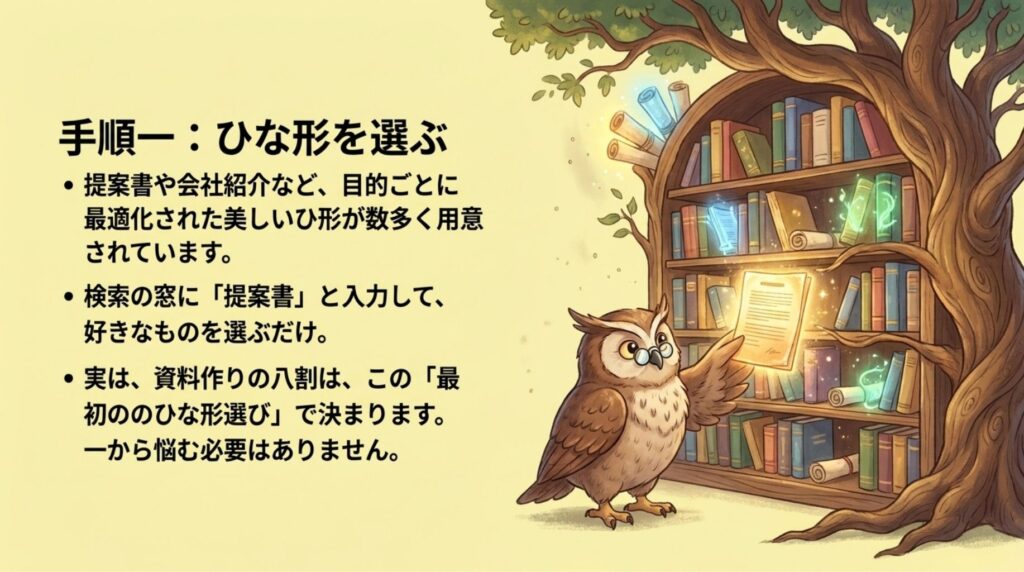
Canvaには「提案書」「会社紹介」「プレゼンテーション」など、
用途ごとに最適化されたテンプレートが数多く用意されています。
検索バーに「提案書」と入力するだけで、
デザイン性の高いテンプレートがずらりと表示され、
そこから好きなものを選ぶだけ。
良いテンプレートを選べば、
資料の構成や流れに悩む時間を大幅に短縮できます。
最初のテンプレート選びが、
スムーズな資料づくりへの第一歩です。
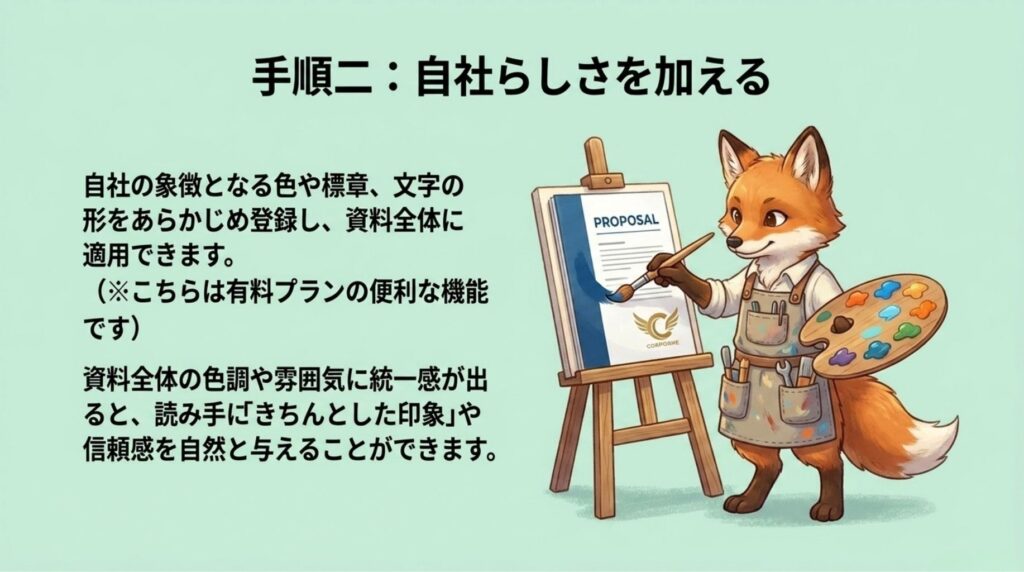
有料プラン「Canva Pro」では、
自社のブランドカラーやロゴ、
フォントを登録できる「ブランドキット」機能があります。
これを活用すれば、
全体に統一感のある資料に仕上がります。
資料に統一感があると、
読み手に「きちんと感」や信頼感を与えられます。
ブランドカラーやロゴが活きてくる場面です。
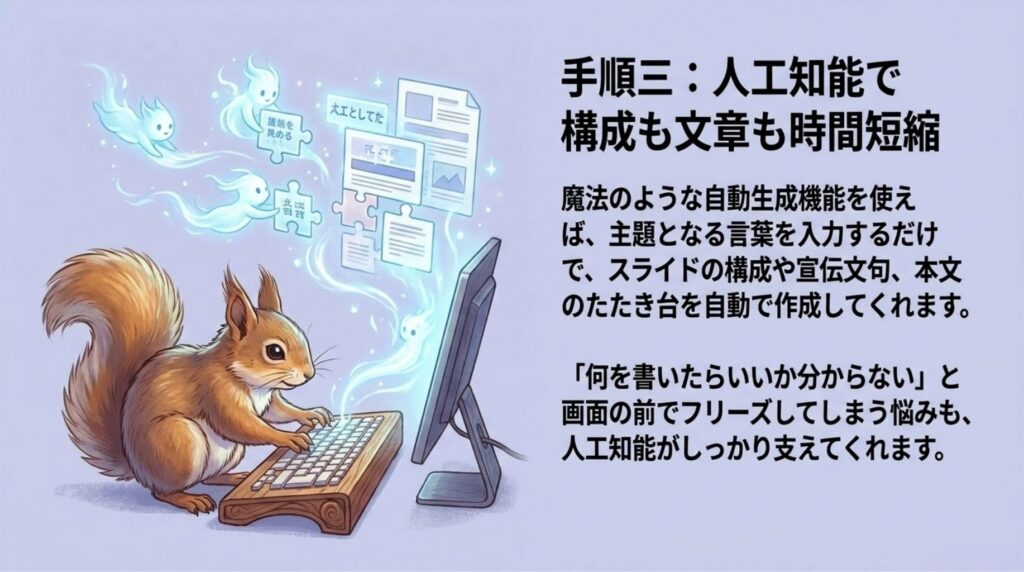
Canvaには
「Magic Studio」というAI機能群が搭載されていて、
キーワードを入力するだけで、
スライド構成やキャッチコピー、
本文のたたき台などを自動生成してくれます。
「何を書いたらいいか分からない」
「構成が思いつかない」という悩みも、
AIがサポートしてくれるので、
初心者でも安心です。
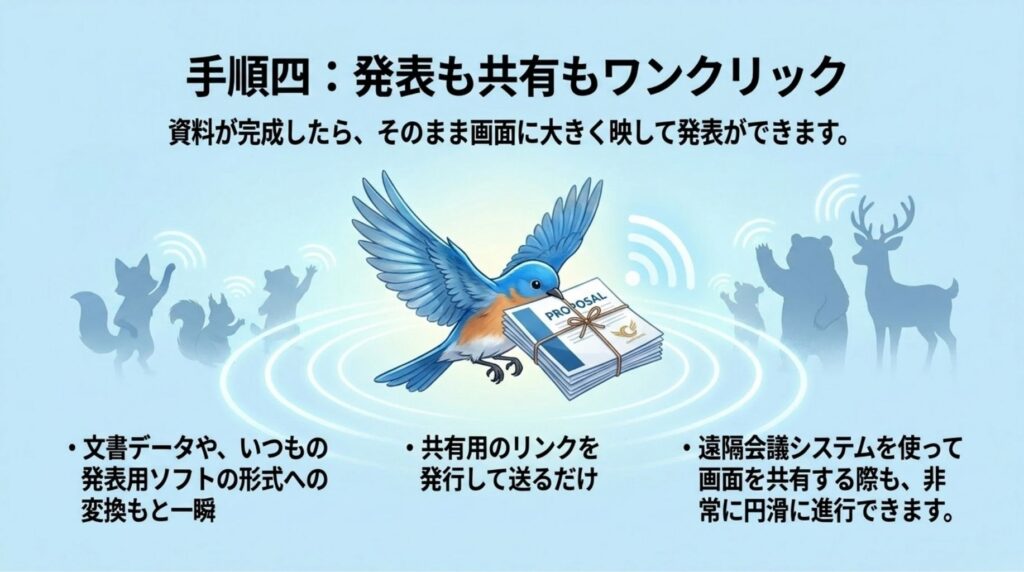
資料が完成したら、
Canvaからそのままプレゼンテーションとして表示できますし、
PDFやPowerPoint形式での出力もワンクリックで可能です。
URLで共有もできるので、
リモート会議やオンラインでの共有にも便利です。
ZoomやMicrosoft Teamsなどでの画面共有、
社内メンバーとのやりとりもスムーズに行えます。
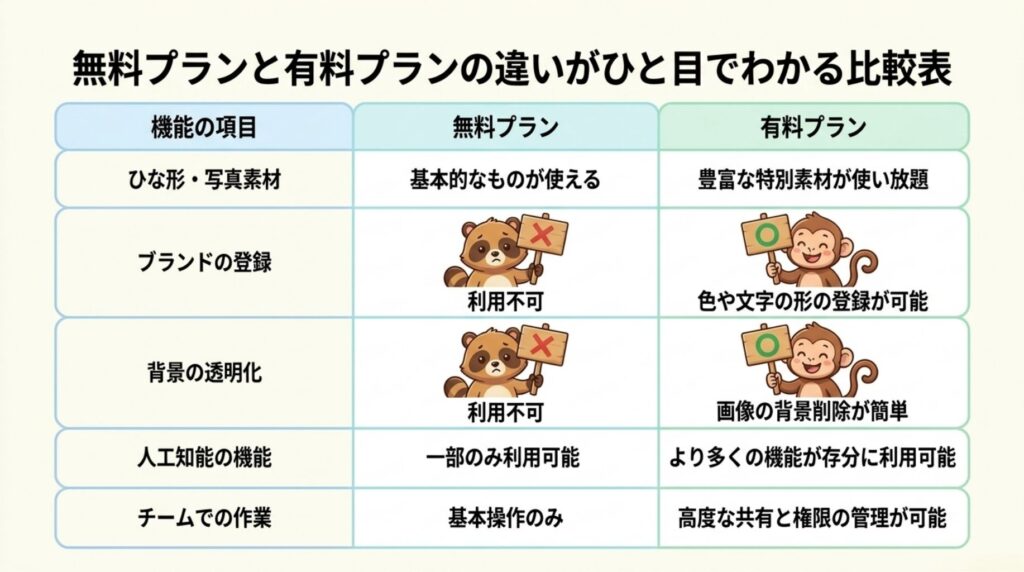
| 機能項目 | 無料プラン | 有料プラン(Pro) |
|---|---|---|
| テンプレート・素材 | 基本的なものが使える | プレミアム素材が豊富に使い放題 |
| ブランドキット登録 | × | ○(カラー・フォント登録可能) |
| 背景リムーバー | × | ○(画像の背景削除が簡単) |
| Magic StudioのAI機能 | 一部利用可 | より多くのAI機能・クレジット |
| チーム機能 | 基本操作のみ | 高度な共有・権限管理が可能 |
有料プランは、
より高度なデザインやチームでの共同作業に向いています。
Canva Proの料金は月払い1,180円、
年払いなら8,300円(月換算で約691円)です。
とはいえ、
まずは無料プランから始めてみるのがおすすめです。

※ 料金・機能は変更される場合があります。
最新情報はCanva公式サイトでご確認ください。
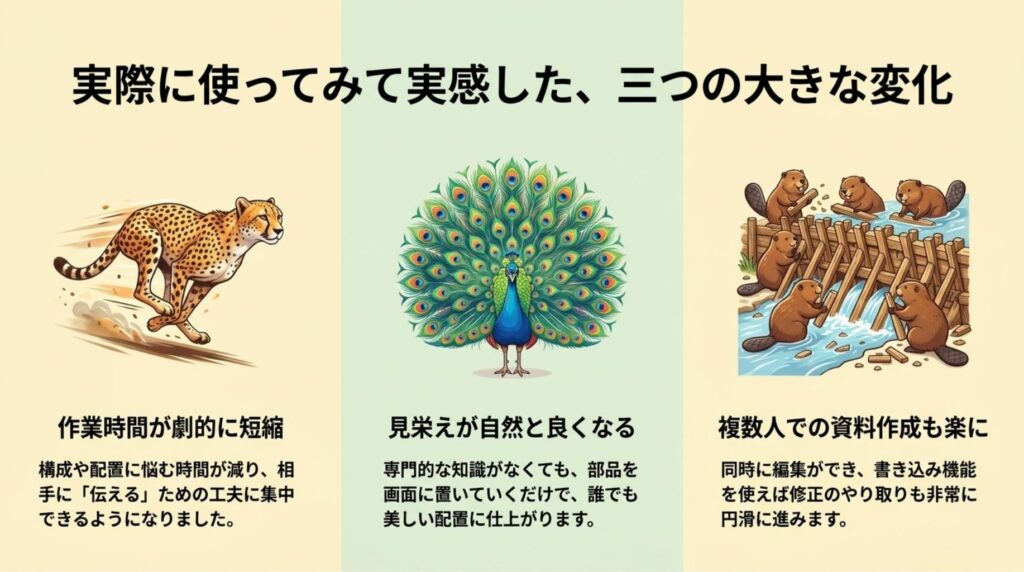
作業時間が短縮できた テンプレートやAI機能を活用すれば、
構成やデザインに悩む時間が激減します。
「考える」よりも「伝える」ための工夫に、
集中できるようになりました。
見栄えが自然と良くなる 素材をドラッグ&ドロップするだけで、
整ったレイアウトに。
専門的なデザイン知識がなくても、
美しい資料が作れます。
チームでの資料作成もラクに リアルタイムでの共同編集が可能で、
コメント機能を使えば修正のやりとりもスムーズです。
Canvaは、
提案書やプレゼン資料の作成に不慣れな方でも直感的に操作できて、
「伝わる」「見栄えの良い」資料をスピーディに作れるツールです。
「もっと見やすくて伝わる資料を作りたい」
「作業時間を短縮したい」
そんな方にこそ、
Canvaはぴったりだと思います。
まずは無料で試して、
あなたの「伝わる提案書」づくりを始めてみませんか。

関連記事:AI音痴だった私が変わった日。ChatGPTとの出会いが拓いた仕事の未来