【2025年版】耳学習×AIで自己成長!スキマ時間を味方にする3ステップ
happy_lnk
Tech Palette
音声での理解の方がラクという方は、ぜひ再生してお聴きください。
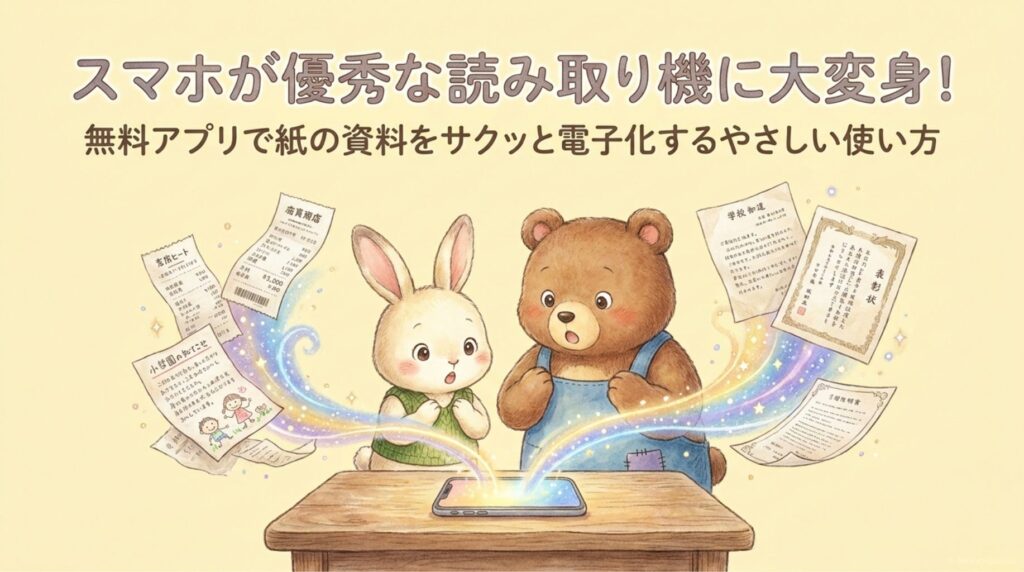
領収書、請求書、会議資料、
子どもの学校からのお知らせ……。
日々の仕事や暮らしの中で、
気づけば紙の書類に囲まれてしまうこと、
ありませんか。
大切なものだからと取っておいても、
いざ探すときに見つからなかったり、
保管場所に困ったり。
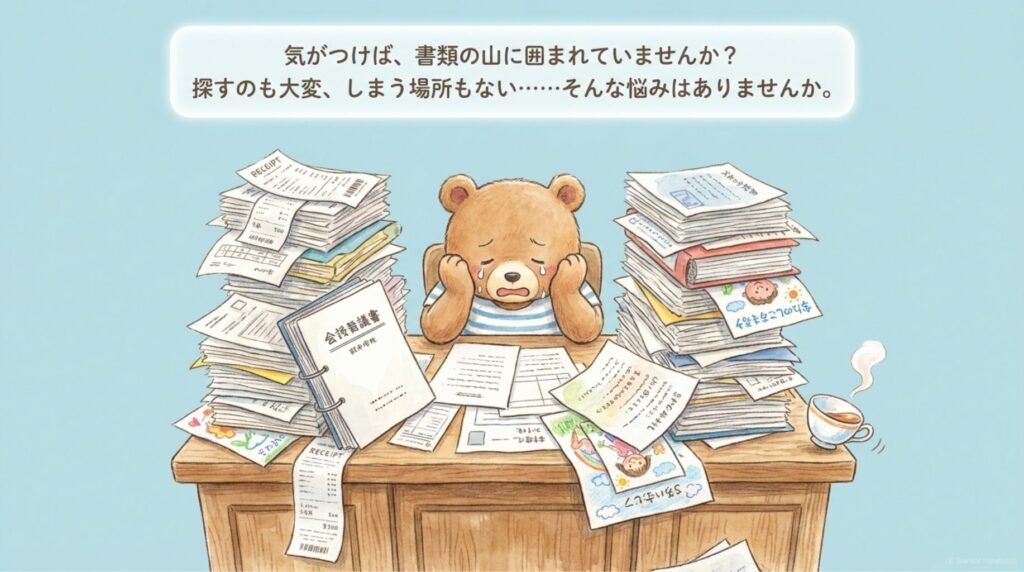
何かとストレスになりますよね。
「もっと効率よく働きたい」と考えてきた私自身も、
以前は紙資料の整理に頭を悩ませていました。
そんな私が実際に使って
「本当に役立つ」と感じているのが、
スマホで書類をデジタル化する方法です。
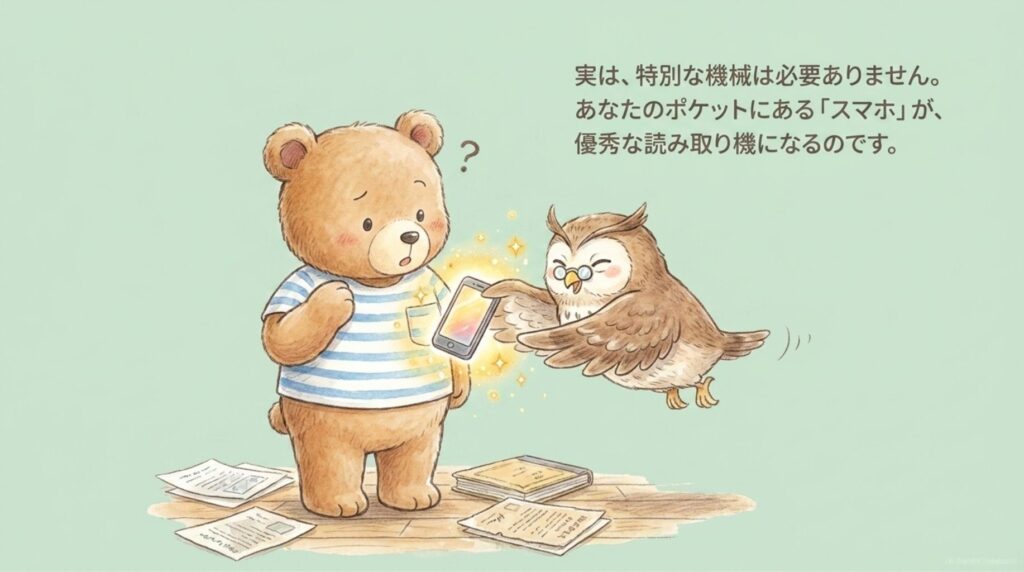
高価なスキャナーは必要ありません。
手元のスマホがあれば、
あっという間に紙の資料をデータとして保存できます。
この手軽な一歩が、
あなたの働き方や暮らしを、
少し軽くしてくれるかもしれません。
紙資料をデジタル化する最大のメリットは、
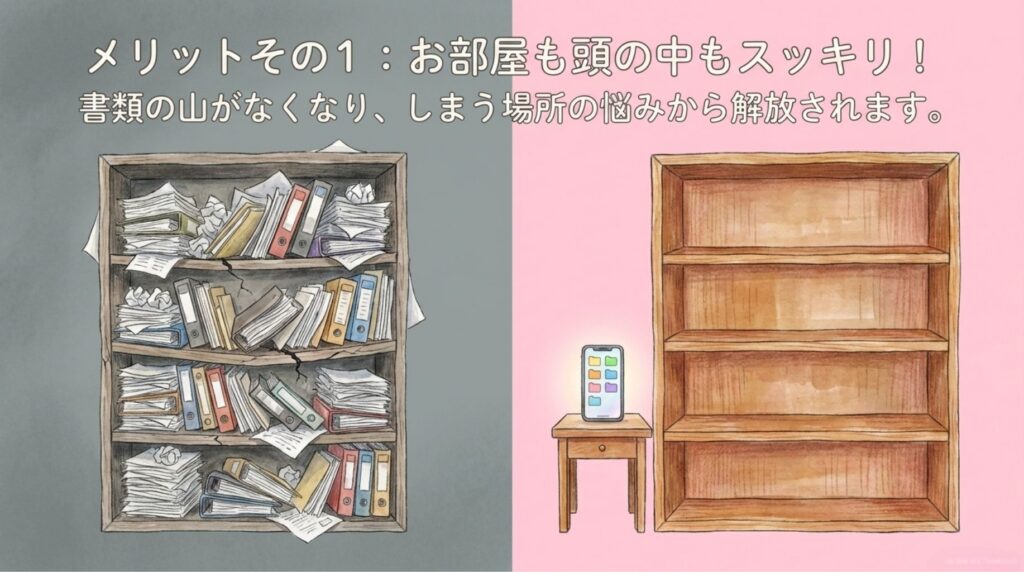
保管場所から解放されることです。
書類の山がなくなるだけで、
デスク周りはすっきりし、
頭の中も整理されます。
私も以前は、
保育士として働いていた頃の資料や、
事務職時代の書類で、
本棚や引き出しがパンパンでした。
でも、デジタル化するようになってからは、
必要な書類をいつでもデータで確認できて、
保管スペースも大幅に減らせました。
「難しそう」と感じていた
DX(デジタルトランスフォーメーション)の第一歩を、
誰でも踏み出せるのが、
この「紙資料のデジタル化」なんです。
関連記事:DXとは?意味から事例まで「私の言葉」でやさしく解説
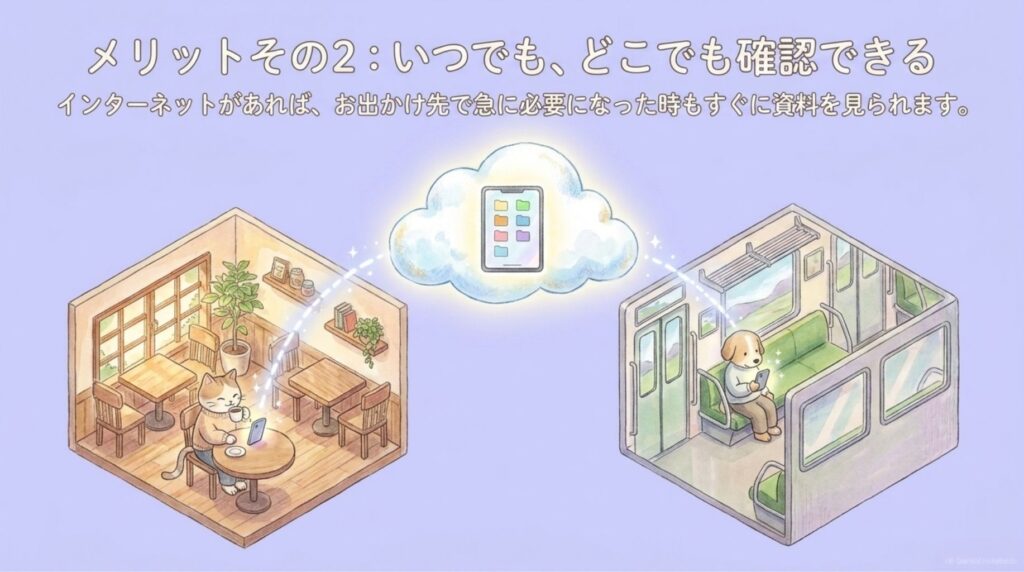
デジタル化した書類をクラウドに保存すれば、
インターネット環境さえあれば、
いつでもどこでもアクセスできます。
外出先で急に資料が必要になったときも、
スマホやタブレットからすぐ確認できるのは、
とても便利です。
デジタルデータの大きな強みが、
検索できること。
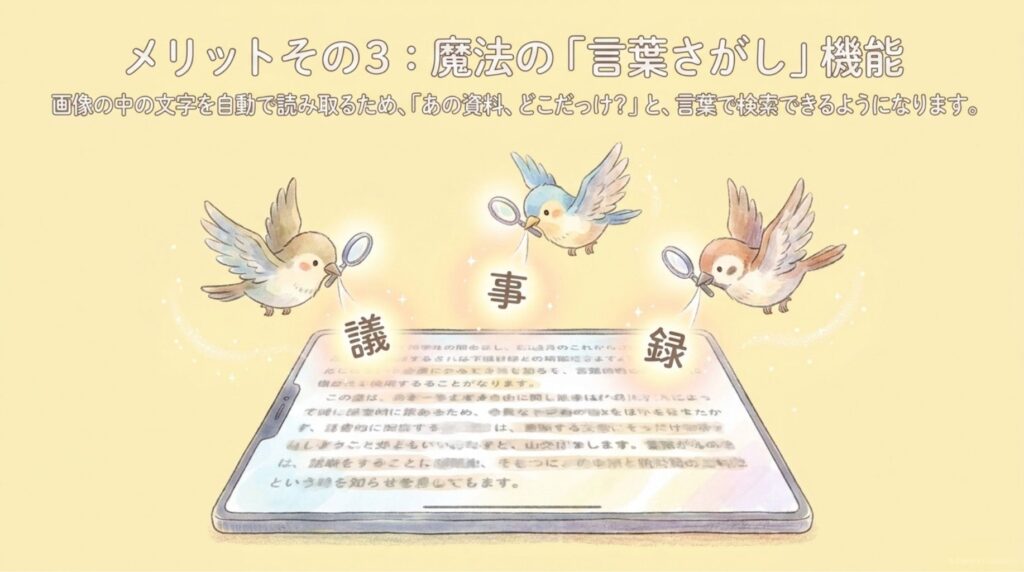
OCR(光学文字認識)機能を使えば、
書類の中の文字が認識され、
キーワード検索で目的の情報に瞬時にたどり着けます。
「〇〇会議の議事録、どこだっけ?」というときも、
本文に含まれる言葉で探せる。
これは、紙の書類では決してできない、
デジタルならではの便利さです。
「スキャナーって高そう」
「使い方が難しそう」と思っていませんか。
でも、大丈夫です。
いまや高性能なスキャン機能が、
スマホに標準搭載されている時代です。
普段使っているスマホのカメラと無料アプリがあれば、
すぐに書類のデジタル化を始められます。
「テクノロジーは、わたしには関係ない」と思っていた方こそ、
この一歩を踏み出してみてください。
アプリを選ぶときは、
開発元が信頼できるか(AppleやMicrosoft、Adobeなど大手か)、
スキャンに無関係な情報(連絡先や位置情報)へのアクセスを求めてこないか、
を確認すると安心です。
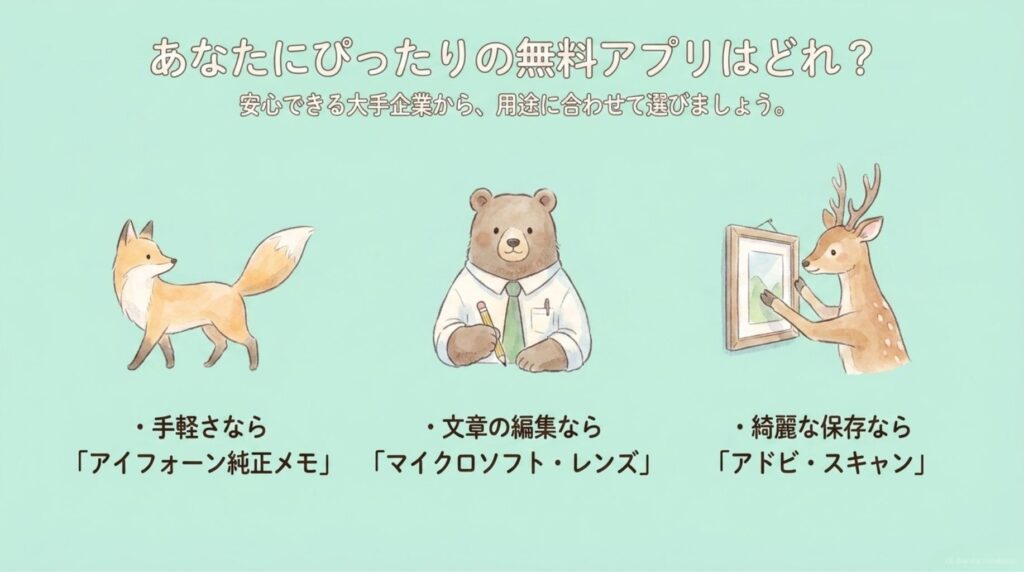
その観点で、安心して使える3つを紹介します。
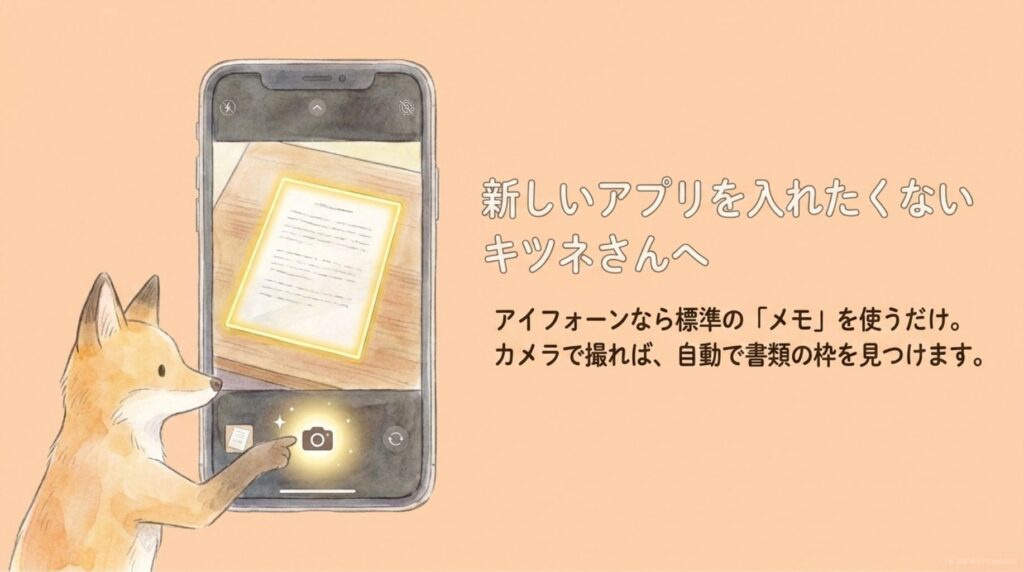
iPhoneユーザーなら、
特別なアプリは必要ありません。
Apple純正の「メモ」アプリに、
スキャン機能が標準搭載されています。
カメラアイコンから
「書類をスキャン」を選ぶだけで、
自動でフチを認識してくれます。
保存したPDFには手書き文字や署名も追加できるので、
急な書類対応にも便利です。
(iPhoneでは「ファイル」アプリやカメラからも、
スキャンできるようになっています。)
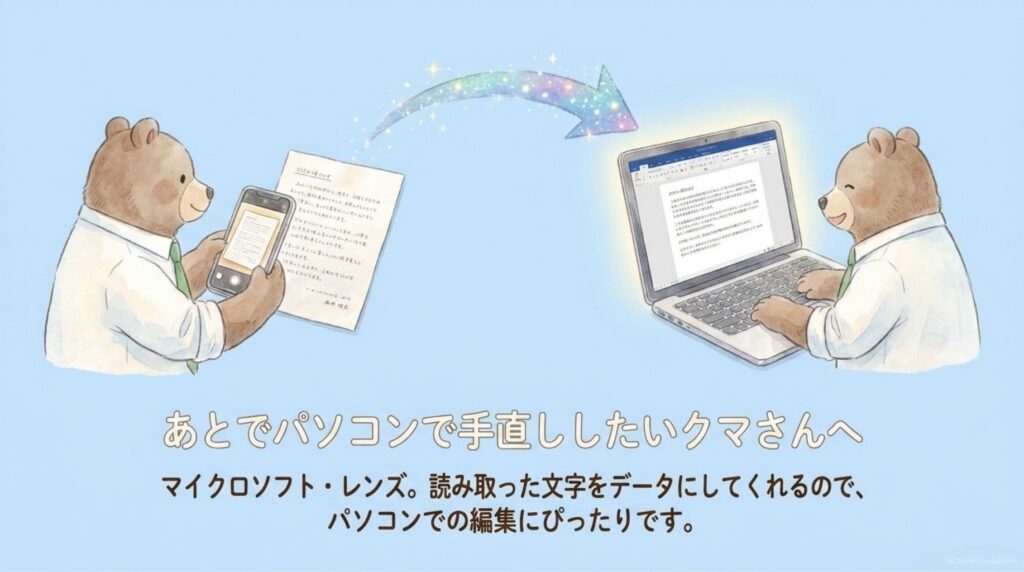
Microsoftが提供する無料スキャンアプリです(旧・Office Lens)。
書類・ホワイトボード・名刺・写真などのモードがあり、
iPhoneでもAndroidでも使えます。
大きな特徴は、
スキャンした書類をWordやPowerPointに変換できること。
変換時にOCRで文字がテキスト化されるので、
「紙の資料を、あとで編集できる形にしたい」という方にぴったりです。
OneDriveとの連携もスムーズです。
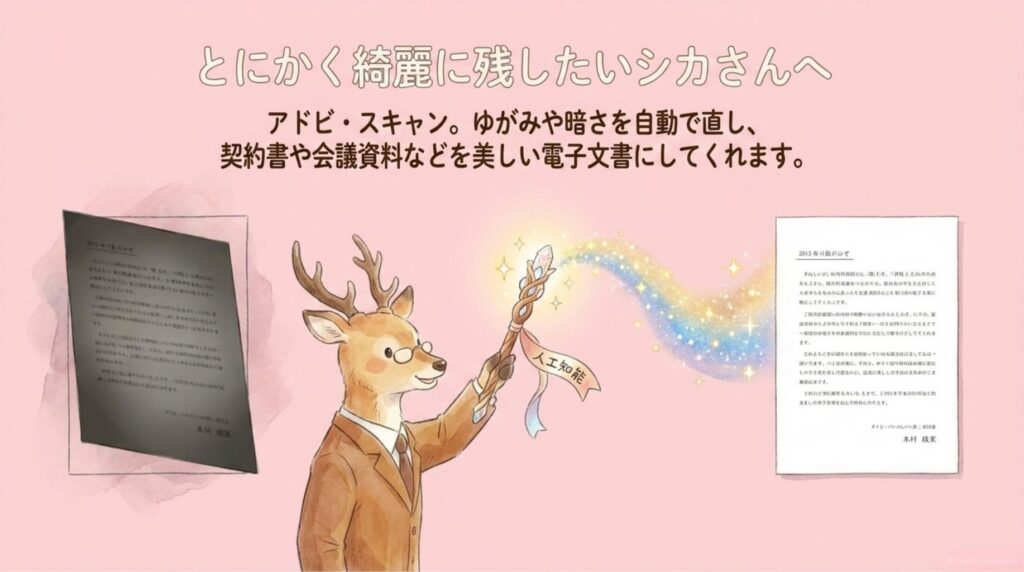
PDFの本家・Adobeが提供する無料スキャンアプリです。
AIによる自動検出・補正が優秀で、
歪みの少ない読みやすいPDFがすぐ作れます。
OCRも日本語に対応していて、
検索できるPDFを手早く作れるのが魅力です。
契約書や請求書、
会議資料など、
きちんとしたPDFで残したい書類の標準的なスキャンに向いています。
※ 各アプリの機能・無料範囲は変更される場合があります。
無料版はPDF中心で、
一部機能が有料になる場合もあります。
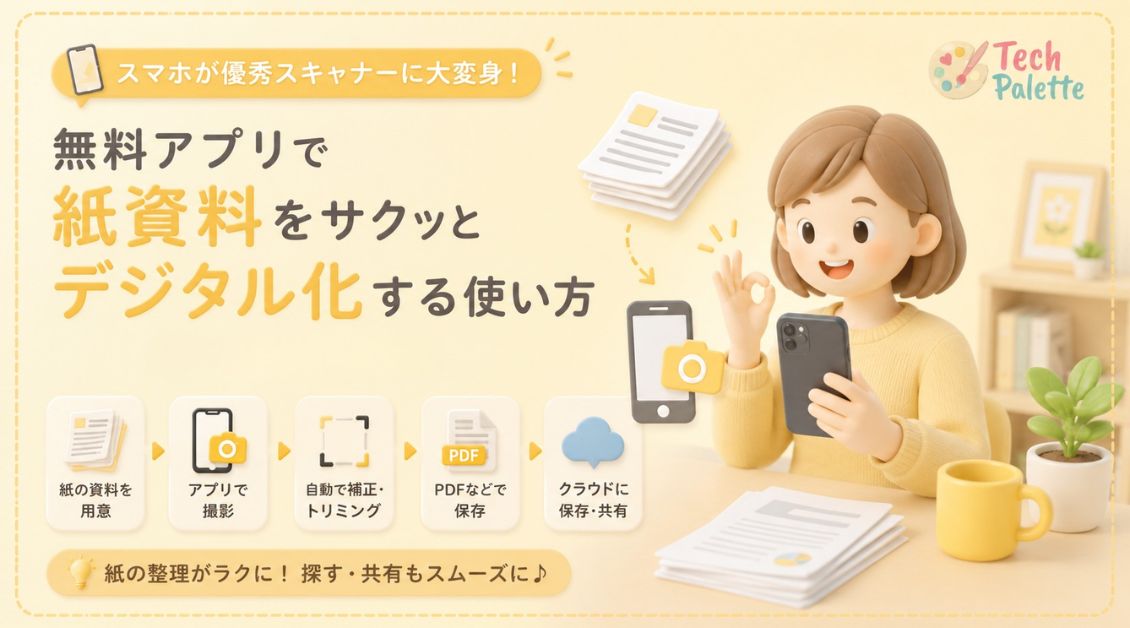
明るい場所で、
書類を平らな場所に置き、
スマホと平行にして真上から撮影します。
この3つを意識するだけで、
仕上がりがぐっときれいになります。
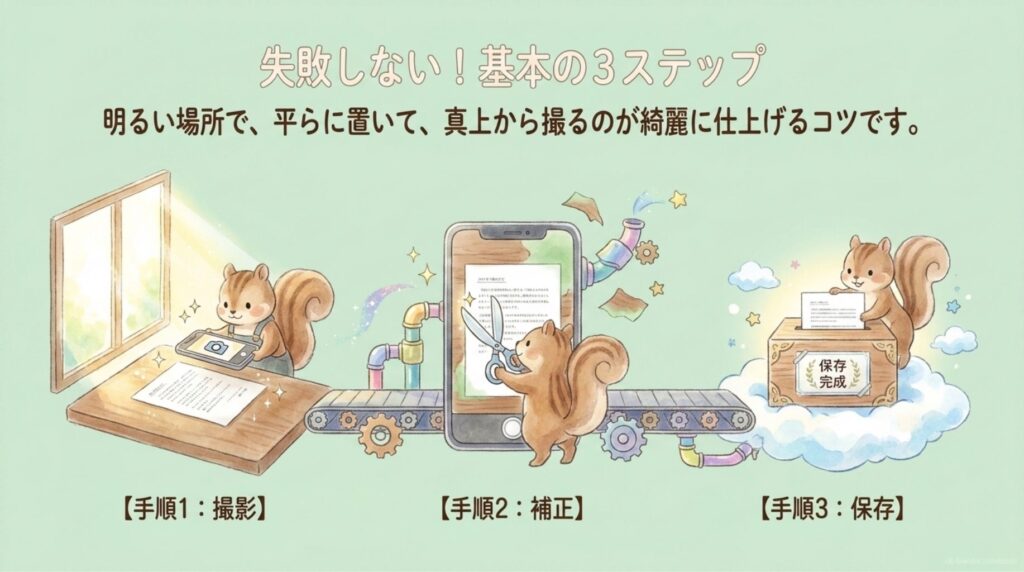
明るさやコントラストを調整し、
不要な背景はトリミングします。
多くのアプリが自動で補正してくれるので、
仕上がりを確認して微調整するくらいでOKです。
分かりやすいファイル名を付けて、
適切なフォルダに保存します。
クラウドに保存すれば、
スマホの容量も節約でき、
どの端末からでも確認できます。
関連記事:在宅ワーク・副業に最適!クラウドストレージ徹底比較【容量・料金・セキュリティ】
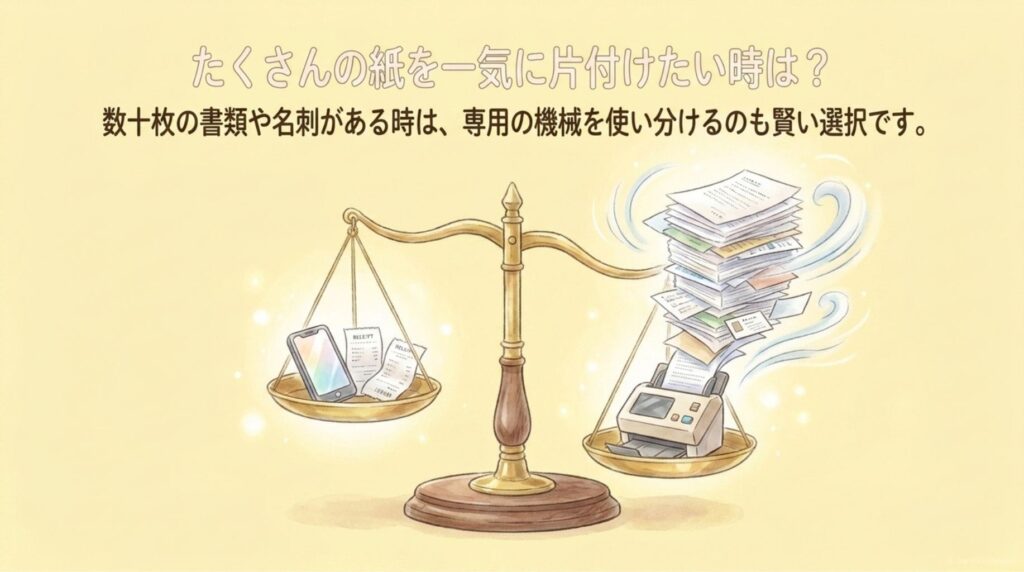
スマホスキャンはとても便利ですが、
「大量の書類を一気に読み取りたい」
「より正確に読み取りたい」という場面では、
専用スキャナーの安心感が魅力です。
私自身が愛用しているのが、
リコーグループのPFUが展開するモバイルスキャナー
「ScanSnap」シリーズ。
片手で持てるコンパクトなモデルは、
Wi-Fi接続とバッテリー内蔵で、
電源のない場所でもサッとスキャンできます。
名刺やレシート、
A4書類まで幅広く対応してくれるのも便利です。
私の場合、
仕事や研修で外出が多く、
「紙資料をその場でデジタル化して共有したい」というシーンが多いので、
専用スキャナーのおかげでスキャン作業のスピードも正確さも上がりました。
スマホアプリと専用スキャナー、
どちらが良いというよりも、
状況に応じて使い分ける。
それが、
私のテクノロジーとの付き合い方です。
※ ScanSnapシリーズはモデルが更新されています。
購入を検討する際は、
公式サイトや販売ページで現行モデルと在庫を確認するのがおすすめです。
OCR処理されたPDFは、
中の文字を認識しているので、
キーワードで検索できます。
無料のAdobe Acrobat Readerなどのビューアーを使えば、
PDF内の文字を検索したり、
コピーしたりすることも可能です。
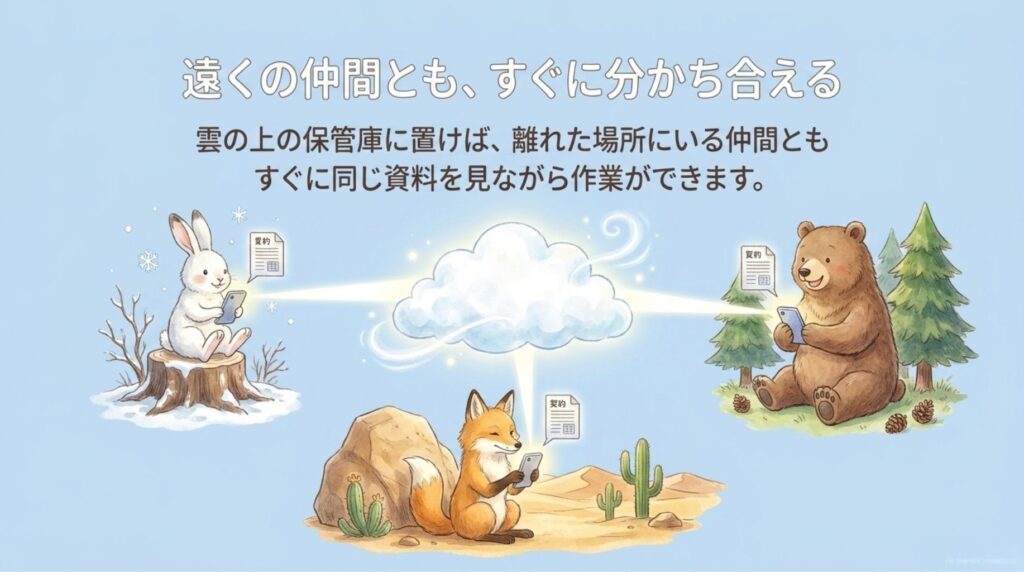
デジタル化した書類をクラウドに保存すれば、
共有リンクを送るだけで、
離れた場所のメンバーとも情報を共有できます。
私がDX推進の仕事で資料を扱うときも、
クラウド共有のおかげで部署間の連携が円滑になりました。
プリントして手渡す必要がなくなり、
時間もコストも節約できます。
デジタルデータは場所を取らない分、
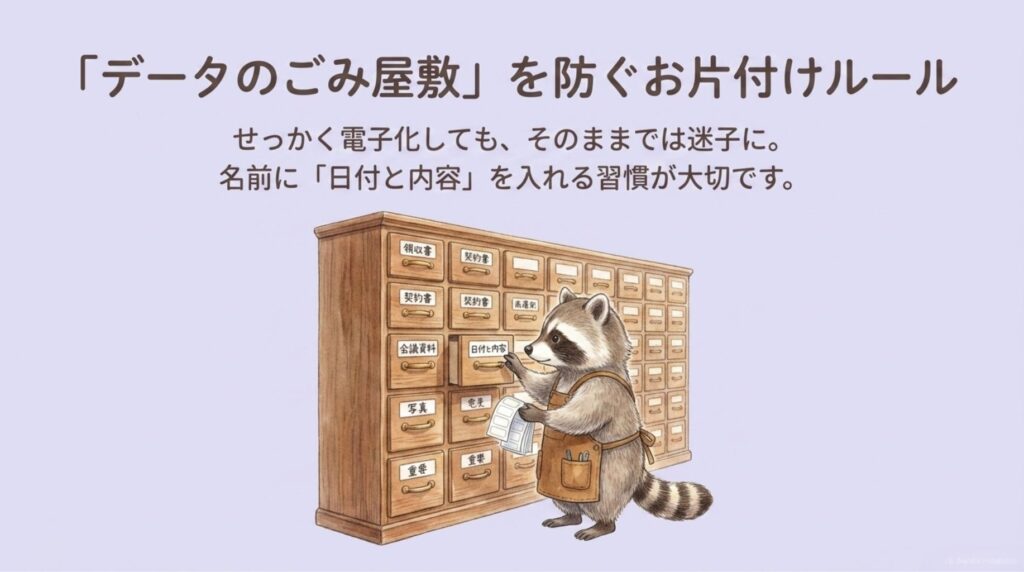
放っておくと「データのごみ屋敷」になりがちです。
ファイル名に日付や内容を統一して入れる、
フォルダ構造をシンプルにする、
定期的に見直す。
この習慣が、
効率的な働き方の土台になります。
今回は、
スマホを優秀なスキャナーに変える無料アプリと、
その活用法をご紹介しました。
紙資料の山から解放され、
保管スペースが不要になること。
必要な情報に瞬時にアクセスでき、
共有もスムーズになること。
そして、高価なスキャナーがなくても、
スマホがあればすぐ始められること。
スマホスキャンは、
「テクノロジーは、わたしにも使える」という気づきをくれる、
小さくて大きな一歩です。
あなたらしい働き方や学び方を広げるために、
ぜひ取り入れてみてくださいね。
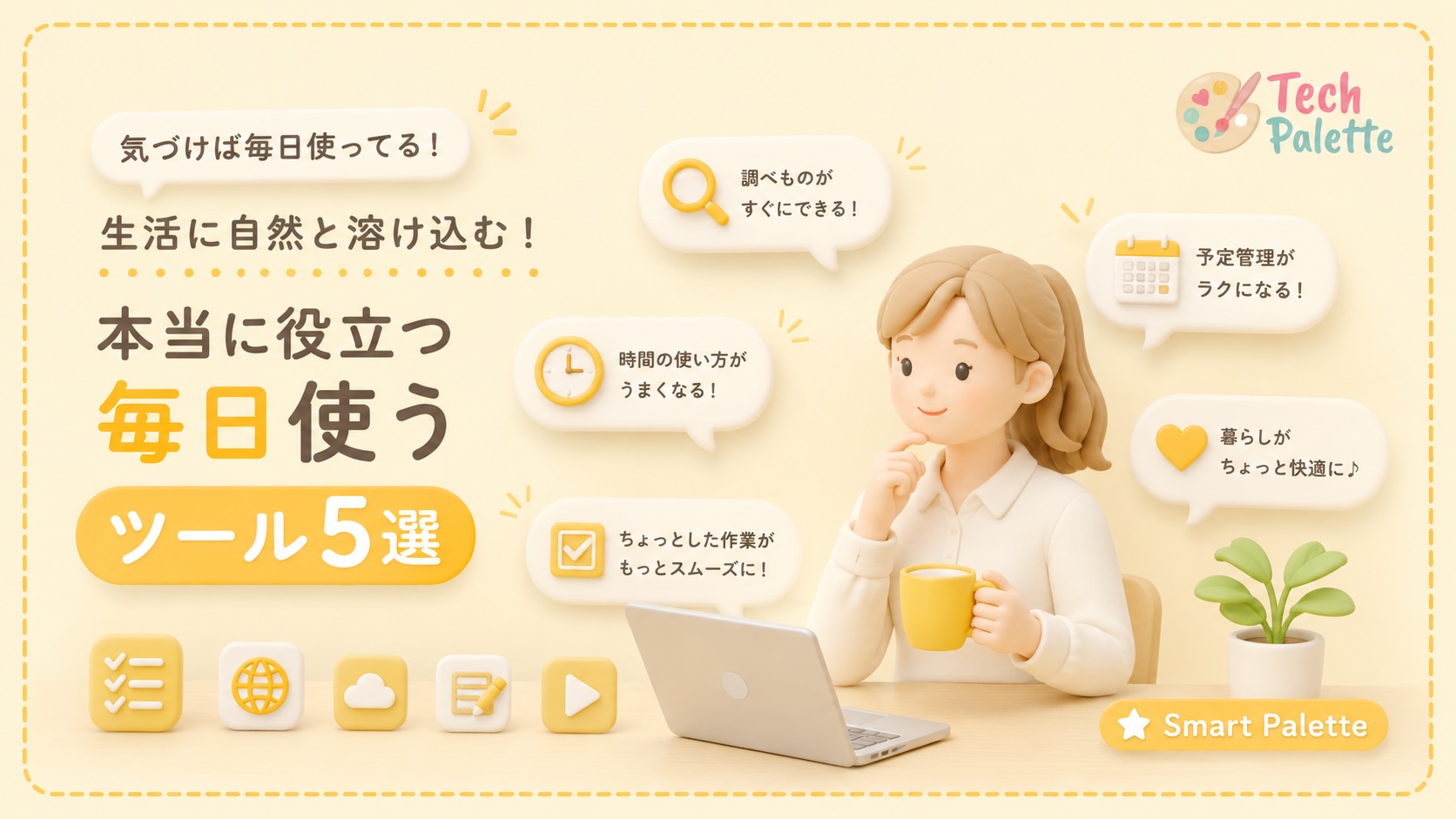
関連記事:生活に自然と溶け込む!本当に役立つ毎日使うツール5選
関連記事:総務が挑戦!IT初心者でもできたGoogle Workspace導入のリアル体験記