保育士からDX担当へ!学び直しで「自分らしいキャリア」を再構築するマインドセット術
happy_lnk
Tech Palette
音声での理解の方がラクという方は、ぜひ再生してお聴きください。
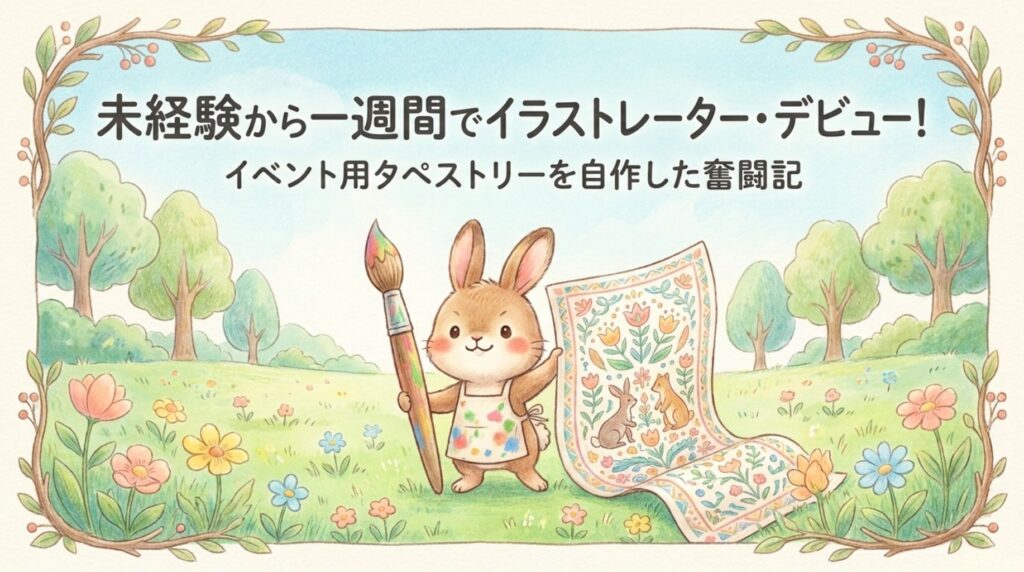
イベント出展を控えたある日、
社内での打ち合わせ中のことでした。
「せっかくの機会だから、
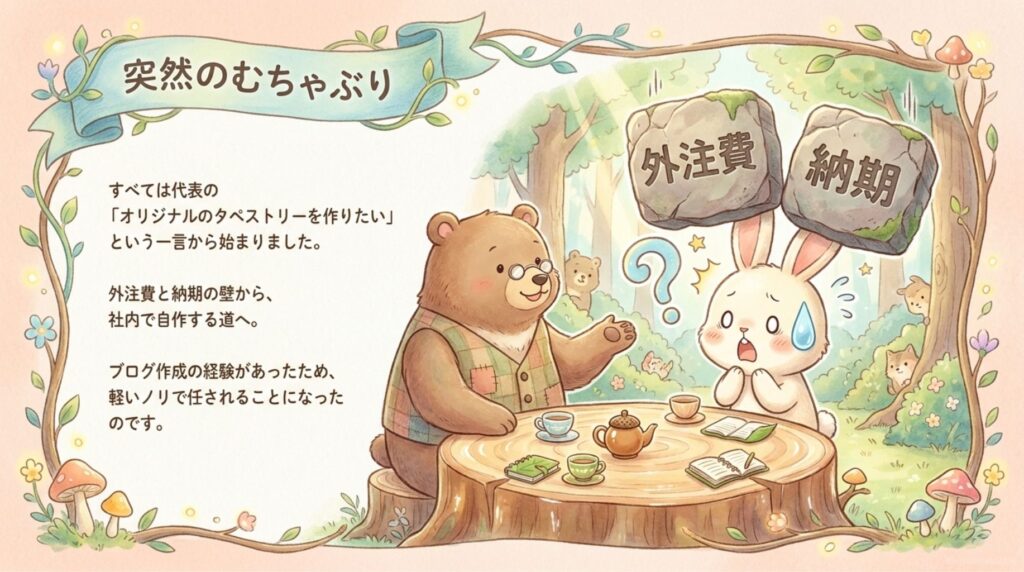
オリジナルのタペストリーを作りたい」という代表のひと言が、
すべての始まりでした。
デザインを外注すれば費用はそれなりにかかるし、
納期の問題もある。
そうなると、
話は自然と「じゃあ、社内で作れないかな?」という方向へ流れていきました。
その流れの中で、
WordPressで社内サイトを作ったことのある私に白羽の矢が立ち、
「あなたなら、できるよね?」と軽いノリで任されることになったのです。
関連記事:「WordPress?それ何?」から始まった経理・総務担当の挑戦!自社サイトを自作した実体験
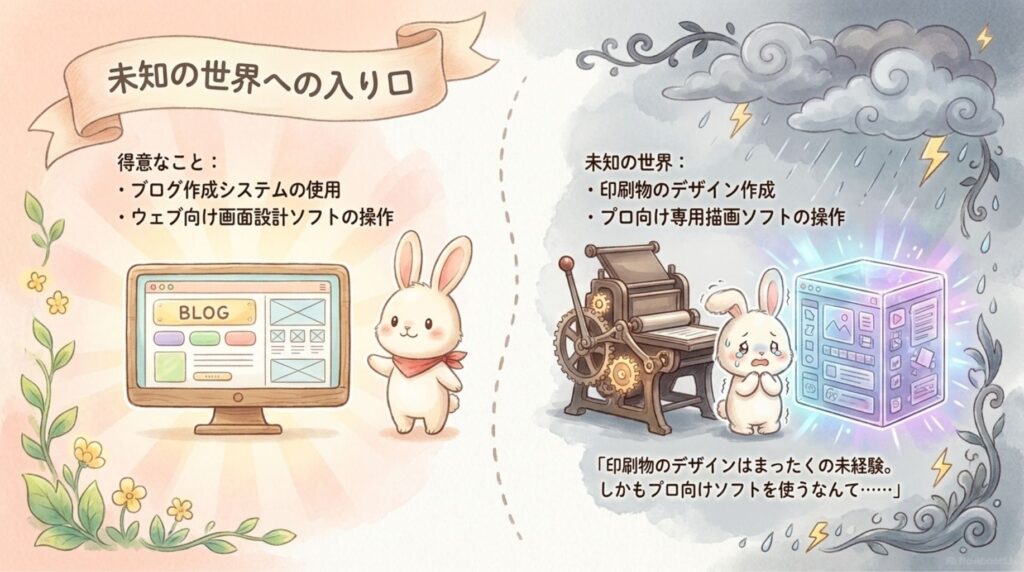
ただ、これまで私が使ったことのあるデザインツールは、
Web向けのAdobe XDだけ。
印刷物のデザインは完全に未経験でした。
しかも、オンライン入稿は、
Illustratorデータ。
「えっ、Illustrator?触ったことすらないんですけど…」と内心では焦りながらも、
断ることができず、
プロ用ツールへの挑戦が決まりました。
未知の世界への第一歩として、
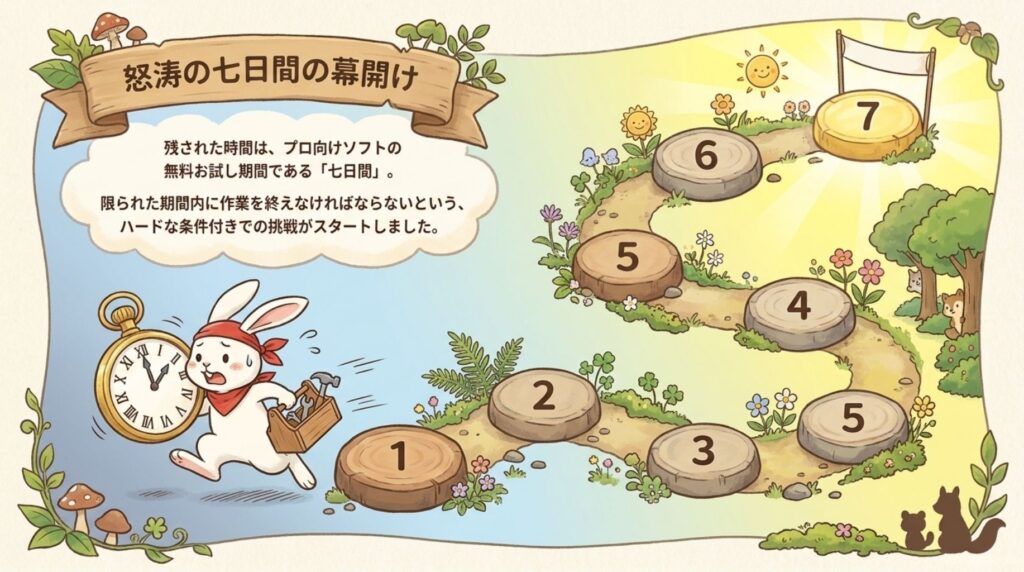
まずはAdobeの7日間無料トライアルを利用し、
IllustratorとPhotoshopをインストールしました。
限られた期間内に作業を終えなければならないという、
なかなかハードな条件付きでのスタートです。
頼れるものは限られていましたが、
YouTubeのチュートリアル動画、
クリエイターのブログ記事、
図書館で借りたデザインの入門書が、
心強い学びの味方になってくれました。
ネットと紙の両方から情報を集め、
手探りで進んでいきました。
中でも印象的だったのが、
Webで使うRGBカラーと、
印刷物に必要なCMYKカラーの違いです。
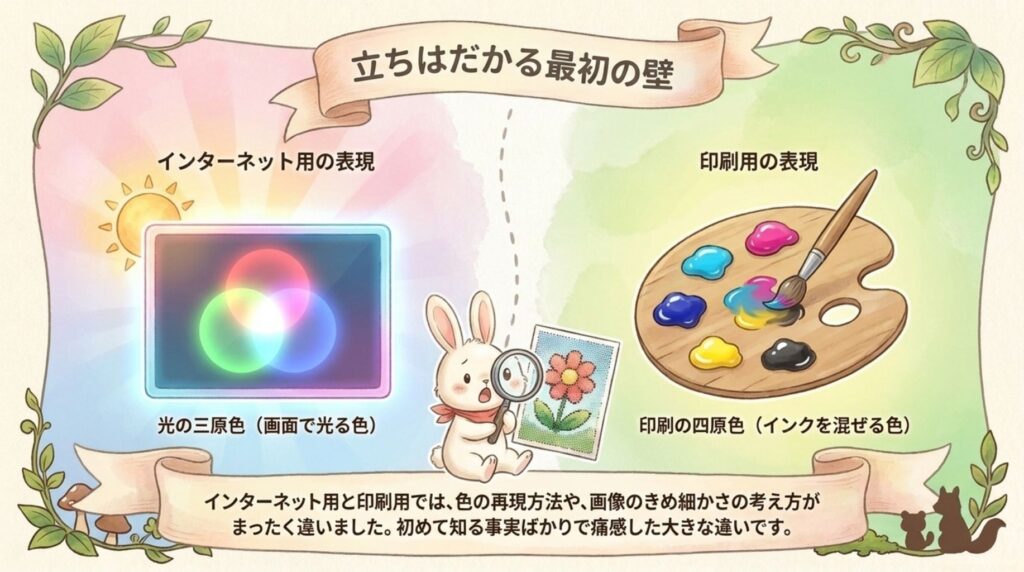
色味の再現性や仕上がりに大きく関わる知識だと知って驚き、
「Webと印刷では、考え方がまったく違うんだ」と痛感しました。
この「タペストリー問題」をきっかけに、
私は本格的にAdobe Creative Cloudの世界に足を踏み入れることになったのです。
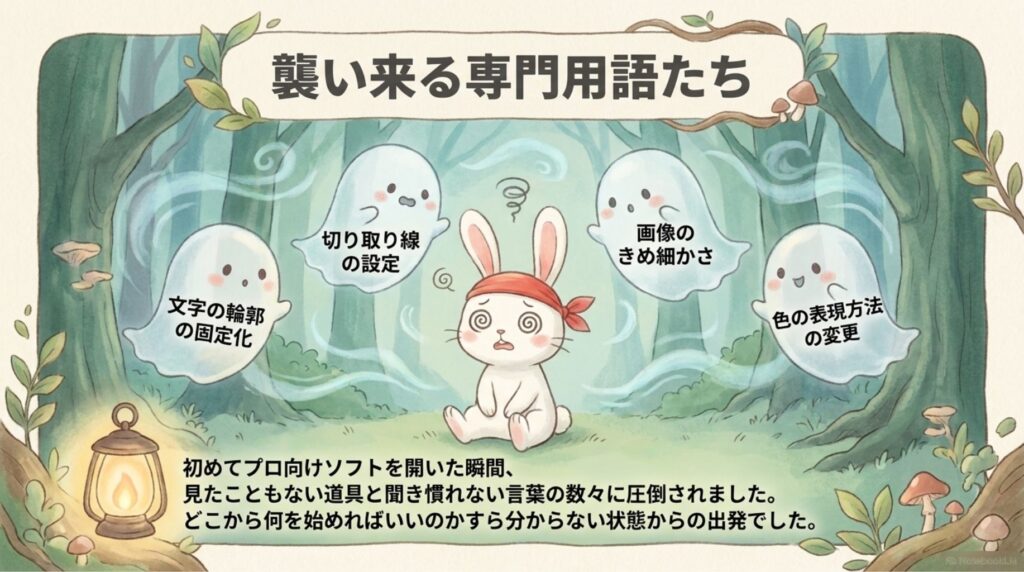
初めてIllustratorを立ち上げた瞬間、
画面いっぱいに並ぶツールと、
聞き慣れない用語に圧倒されました。
どこから何を始めればいいのかすら分からず、
まずは線を引いてみることから始めることに。
Photoshopも使わざるを得ない場面があり、
こちらも見よう見まねで操作しました。
解像度の調整にも挑戦してみましたが、
完成してみると、
タペストリーに載せた写真がやけに粗い……。
調整したつもりが、
実はできていなかったという初歩的なミスをしてしまいました。
何もわからない中での唯一の学びの手段が、
YouTubeとブログの記事でした。
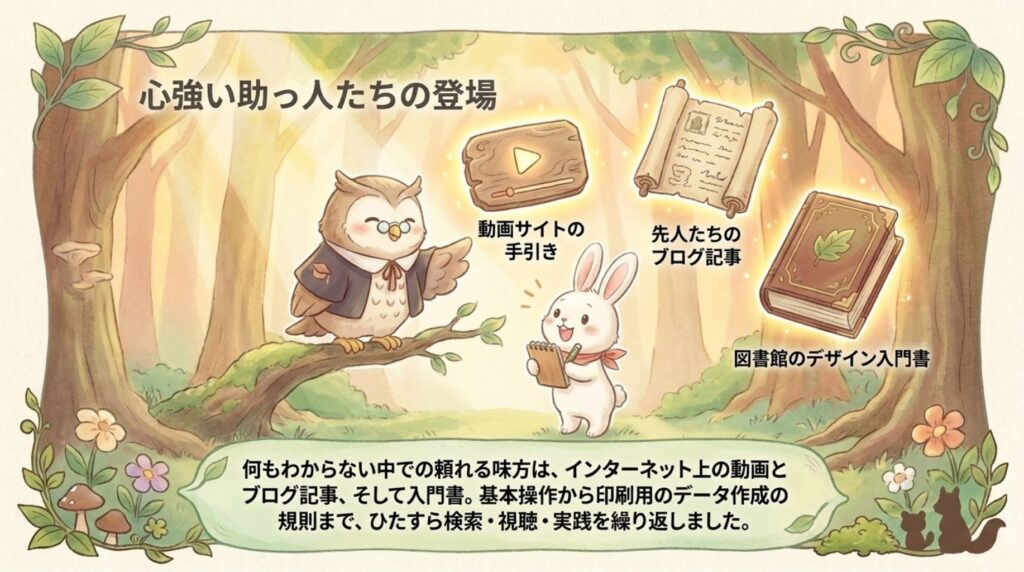
基本操作から入稿データ作成のルールまで、
ひたすら検索・視聴・実践を繰り返しました。
アウトライン化、
カラーモードの切り替え、
解像度の調整、
トンボ(トリムマーク)の設定など、
印刷に必要な基本知識を一つずつ学んでいきました。
覚えるべきことが山ほどある中、
それでも「必要だからやるしかない」という状況が、
自分の背中を強く押してくれました。
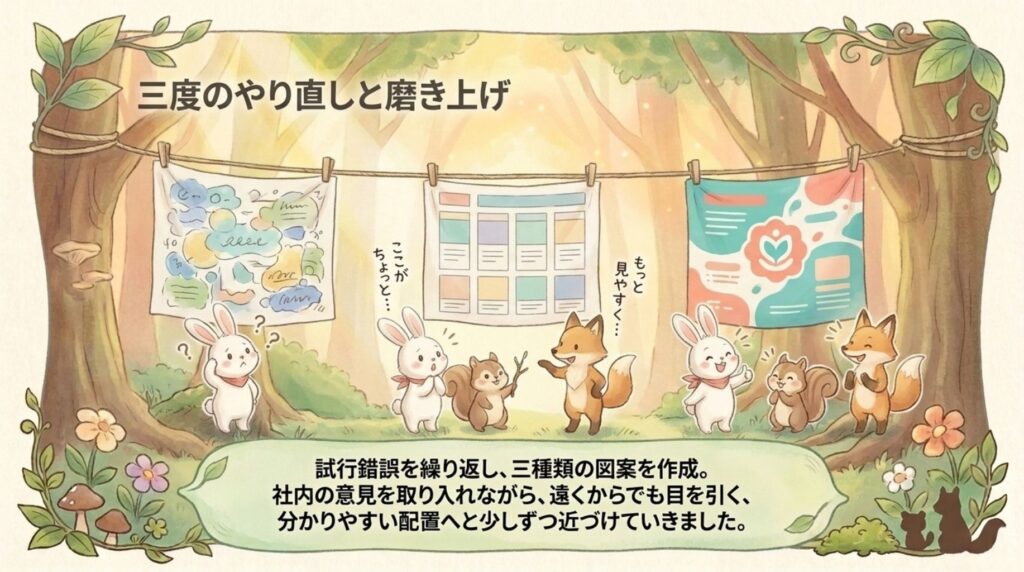
作成したタペストリーは、全部で3種類。
ブランドカラーを基調にしながら、
遠くからでも目を引く、
シンプルで視認性の高いレイアウトを目指しました。
何度も修正と試作を繰り返し、
社内からのフィードバックを反映しながらブラッシュアップ。
ようやく「これでいこう」と納得のいくものが完成し、
入稿が完了した瞬間、
思わず大きく息をつきました。
最初はただただ不安だったIllustrator。
でも、実際に手を動かしてみると、
少しずつ操作に慣れ、
できることが増えていきました。
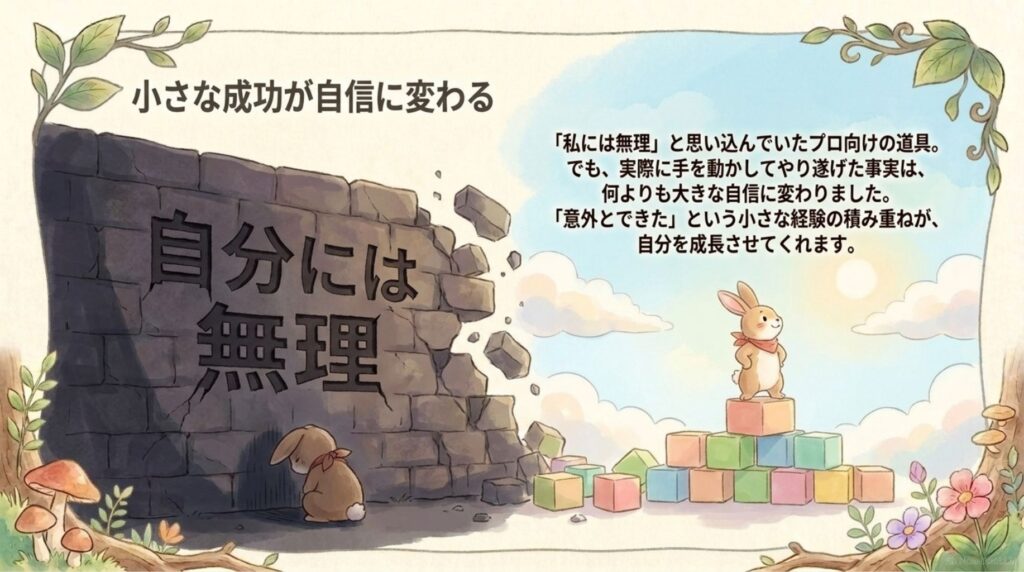
「自分には無理」と思っていたけれど、
「やらなきゃいけない」状況に背中を押され、
結果的に「なんとかなる」ことを知った経験は、
今後の大きな財産になると感じました。
今までは「プロしか使えないもの」と思っていた、
Adobeのデザインツール。
でも今回、
完璧に使いこなす必要はないと気づきました。
必要な範囲で使えれば、
それで十分。
Adobeツールへの心理的なハードルが、
ぐっと下がったのを感じました。
タペストリー制作を通して、
デザインとは単なる飾りではなく、
想いを伝えるための手段だと実感しました。
「どうやって伝えたいことを、デザインに落とし込むか」。
その難しさと面白さを、
同時に知った気がします。
そして、
Illustratorも、
Photoshopも、
XDも。
どんなツールも、
「何を作りたいか」という明確な目的があってこそ、
効果的に使えるのだと思います。
ツールに振り回されるのではなく、
目的に沿って使いこなす。
その姿勢の大切さを学びました。
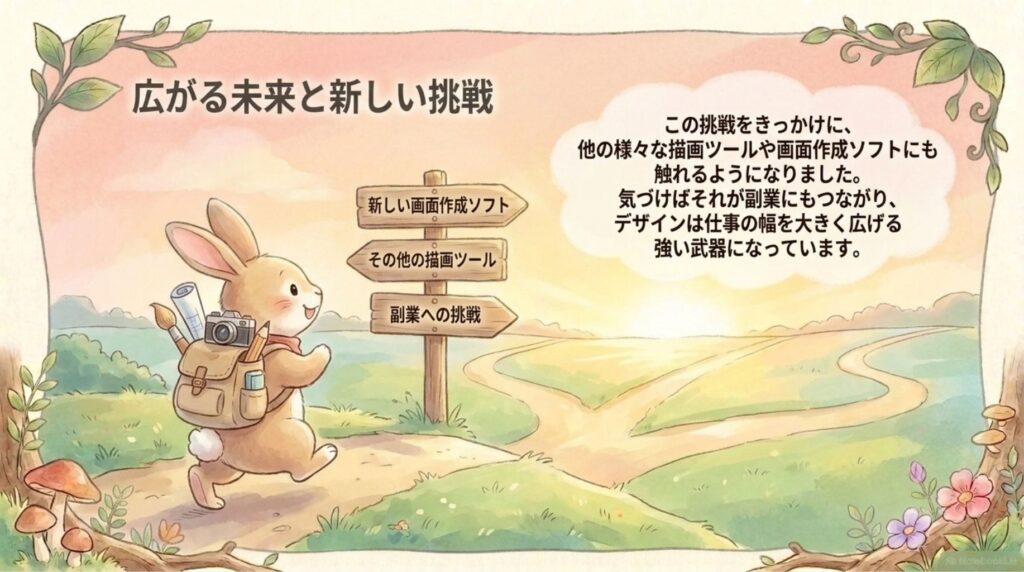
このIllustratorでの挑戦をきっかけに、
私はFigmaやCanva、
Procreateなど、
さまざまなデザインツールにも挑戦するようになりました。
気づけば、
それらを活かした副業にもつながり、
「デザイン」は仕事の幅を広げてくれる大きな武器になっています。
Illustratorを使って自作タペストリーを作る
——そんなミッションに挑んだこの1週間は、
私にとって間違いなく大きな転機となりました。
決して楽な道ではなかったけれど、
XDしか使ったことがなかった私が、
試行錯誤を重ねてデザインを完成させたという事実は、
何よりも大きな自信になりました。
「私には無理」と思い込んでいたプロ向けのツール。
でも、実際にやってみると
「意外とできた」という発見がありました。
その小さな「できた」の積み重ねが、
次の挑戦へと私を連れていってくれています。
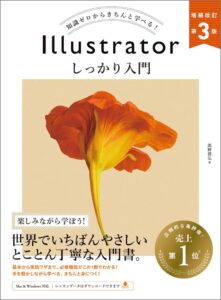
独学で進める中で、特に助けられた一冊がこちらです。
『Illustratorしっかり入門』
(技術評論社)
基本操作から丁寧に解説されていて、
右も左も分からなかった私にとって、
心強い道しるべになりました。
なお、Illustratorやその他のAdobeアプリは、
公式サイトで7日間の無料体験から始められます(2026年時点)。
「まず触ってみたい」という方は、
無料体験で操作感を確かめてから判断するのがおすすめです。
▶ 【Adobe公式ページ】を見る
AdobeCCのアカデミック版ライセンス付きで、
12講座がセットになっている
アドバンスクールオンライン・Adobe基礎コースもおすすめ。
▶ 【アドバンスクールオンライン・Adobe基礎コース】 を見る
関連記事:副業で収入アップ!初心者の私が実際に使って良かったオンライン講座3選
関連記事:センスは不要!デザインはロジックで学べる。「伝わる」が変わる4つの基本原則