AIに書かせる?AIと書く?私が“わたしらしく”ライターであるために大切にしていること
happy_lnk
Tech Palette


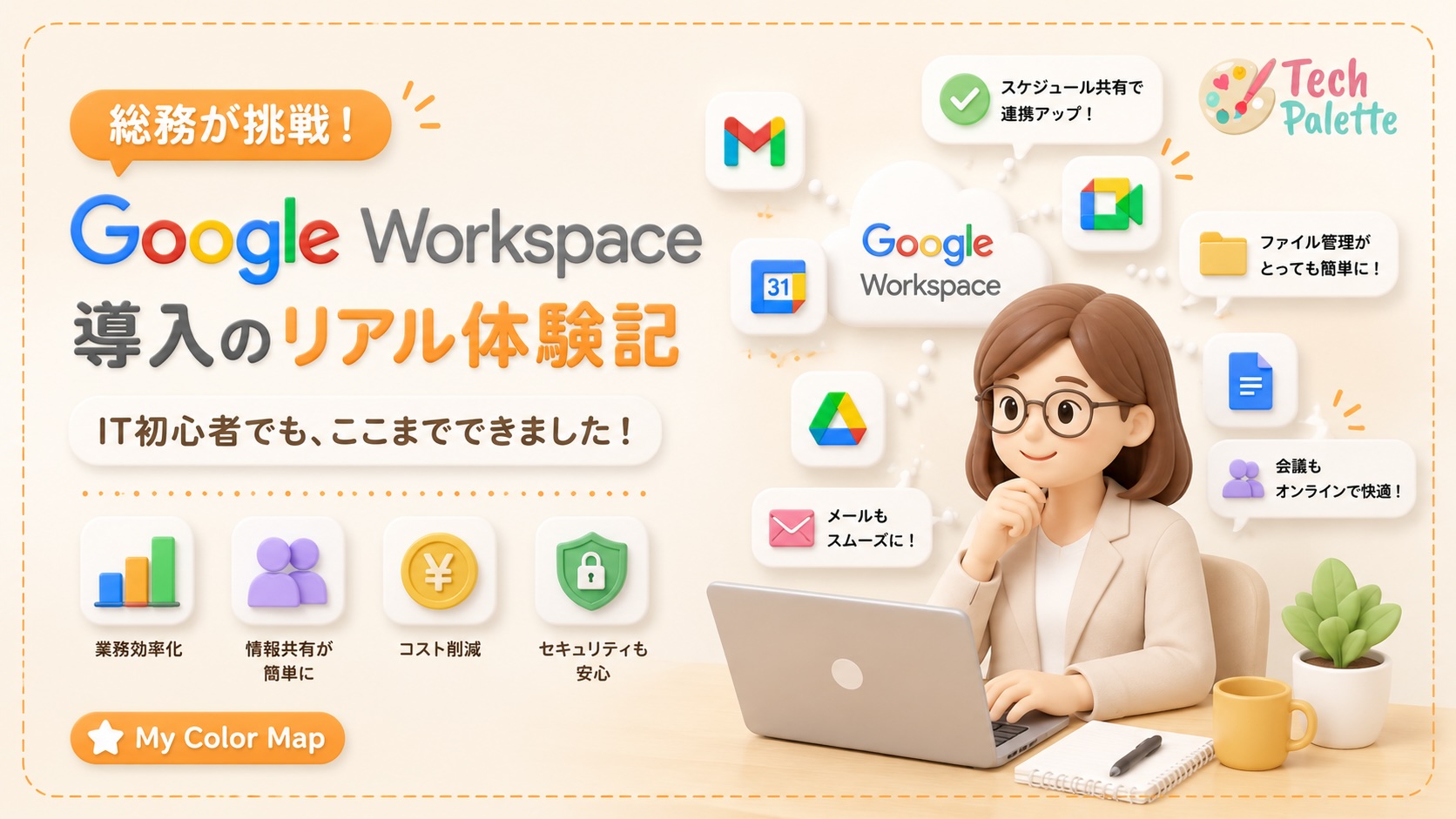
音声での理解の方がラクという方は、ぜひ再生してお聴きください。

「最新版の資料がどれか分からない」
「あのファイル、誰が持ってるの?」
在宅勤務の広がりや社員数の増加で、
こんな情報共有の悩みを感じていませんか?
私もその一人でした。
総務として日々の業務を支えてきた中で、
情報管理がどんどん追いつかなくなり、
いよいよ限界を感じていました。
この記事では、
ITに詳しくなかった私がゼロからGoogle Workspaceを導入し、
社内の働き方をどう変えたのかを、
リアルにお伝えします。
私の職場は社員数十名規模の会社で、
ここ数年でリモート勤務が中心になりました。
それなのに、
ファイル管理は「メール+ローカル保存」のまま。
こうした混乱が、
日常的に起きていました。

「このままではまずい」と感じながらも、
何から手をつければいいか分からず、
しばらく後回しにしていたのが正直なところです。
Microsoft 365や無料ツールも検討しましたが、
最終的に選んだのはGoogle Workspaceでした。
決め手になった理由は3つです。
1.クラウド型で、どこからでもアクセスできる
在宅勤務との相性が良く、
場所を選ばず仕事ができる環境が整います。
2.IT担当者がいなくても導入・運用しやすい
専門知識がなくても始められる設計になっており、
私のような非エンジニアでも一人で進められました。
3.必要なツールが最初からそろっている
Gmail・Googleドライブ・カレンダー・Meet・ドキュメント・スプレッドシートが一つにまとまっており、
ツールをバラバラに用意する手間がありません。

特に感動したのが、リアルタイムの共同編集機能です。
「誰かが編集中だから待って」という状況がなくなり、
複数人での作業がぐっとスムーズになりました。
また、2026年現在はGeminiとの統合も進んでおり、
ドキュメントの文章下書き・Gmailの返信補助・会議の要約生成なども使えるようになっています。
AI活用が身近になってきたと実感している機能の一つです。

導入時に選んだのは「Business Standard」プランです。
2TBのストレージと会議の録画機能が使えるコスパの良さが決め手でした。
料金・プラン内容は変更になる場合があります。
最新情報はGoogle Workspace公式サイトでご確認ください。

正直、ドメインやDNSまわりは未知の作業で不安もありました。
ですが、書籍やブログ、
Googleの公式ヘルプを頼りに、
一人でなんとか乗り越えることができました。
「わたしにもできた!」という実感は、
今でも大きな自信につながっています。
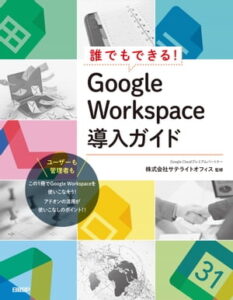
『誰でもできる!Google Workspace導入ガイド』
出版社:日経BP
著者:荒木 孝一,井上 健語
監修:株式会社サテライトオフィス
ドメイン設定からユーザー管理まで、
実務に沿った手順で丁寧に解説されています。
「何をどの順番でやればいいか」が分かりやすく、
導入期間中に何度も開いた一冊です。
ITに強い社員はすぐ使いこなせましたが、
そうでない社員も多くいました。
そこで、
を段階的に進めながら、「自然と使いたくなる」環境を意識しました。
「これを使うと楽になる」という体験を先に伝えることが、
一番の近道だったと思います。

社内チャットに「質問専用グループ」を設置しました。
小さな疑問にもすぐ答えられる場があるだけで、
「分からないまま使えない」という状況をかなり減らせました。

そして何よりも、
「自分の手で会社の働き方を変えられた」という実感が、
仕事へのモチベーションになりました。
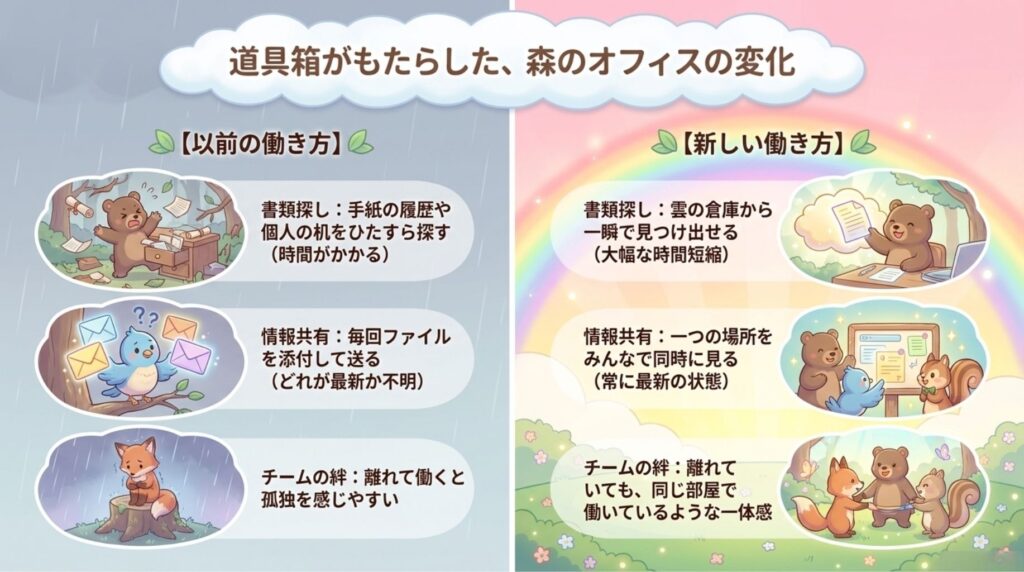
Google Workspaceの導入は、
ただのツール変更ではありませんでした。
働き方が変わり、
チームの連携が深まり、
私自身も一歩成長できたと感じています。
「うちでも導入できるかな?」と悩んでいる方がいたら、
ITに詳しくなくても大丈夫です。
一つひとつのステップは、
思ったよりずっと小さい。
この体験記が、
同じ立場の誰かの背中をそっと押せたら嬉しいです。

関連記事:在宅ワークが快適になる!今すぐ使えるデジタルツール5選と導入のコツ
関連記事:AppSheetで名刺管理アプリを作ってみた — ノーコードで業務効率化!わたしのDX推進奮闘記
関連記事:もうメールに追われない!Gmailの賢い使い方で「inboxゼロ」を目指す、やさしいメール整理術